当サービスには、会員同士の交流を促すための多様な仕組みがあります。ぜひお役立てください。
会員は、任意のキーワードやユーザータグから検索できます。ただし、会員種別により検索対象となる会員には制限があり、すべての会員を自由に検索することはできません。
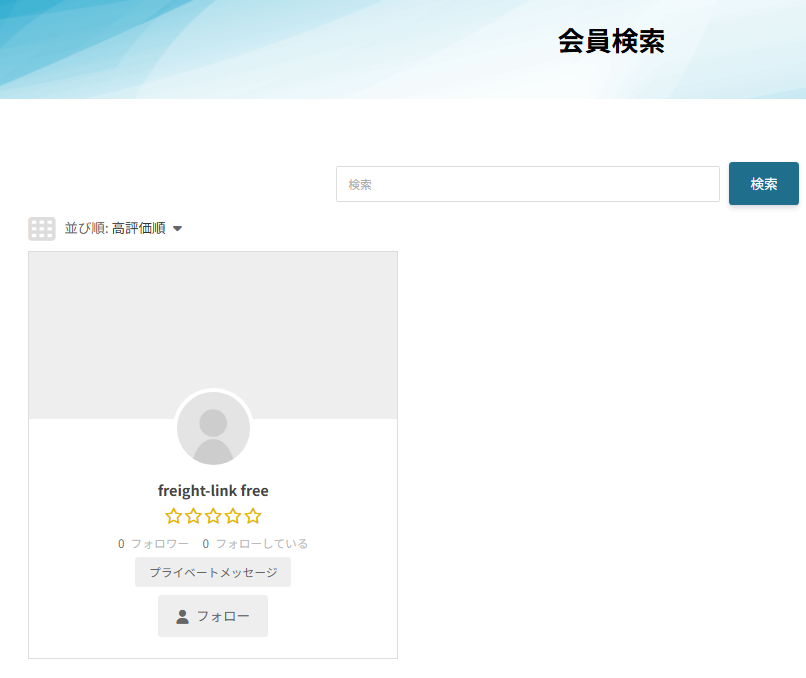
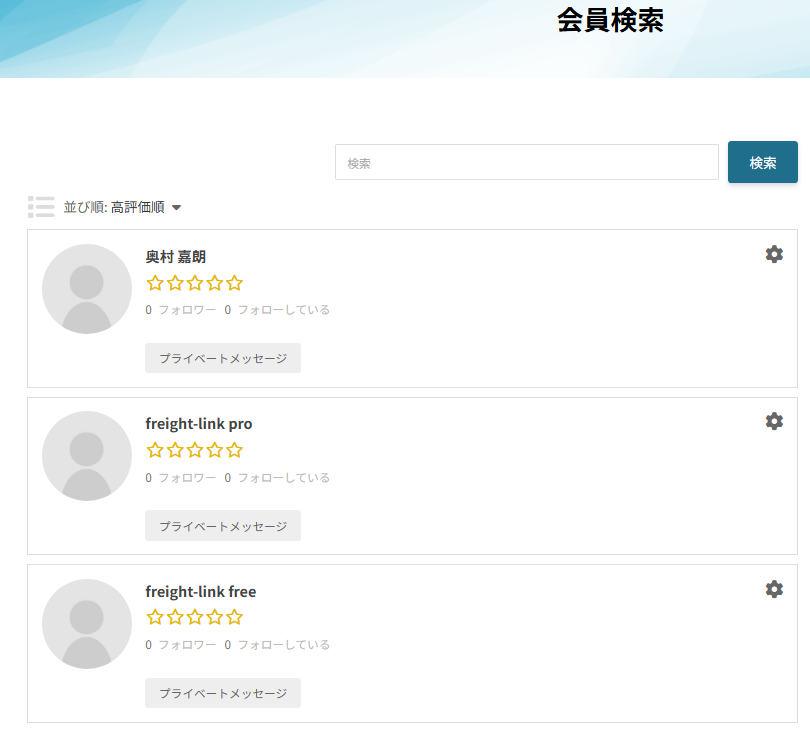
左上のアイコンをクリックすると、会員一覧の表示形式をリスト形式とグリッド形式の間で切り替えることができます。
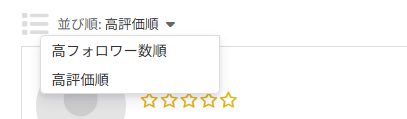
会員の表示順を変更できます。
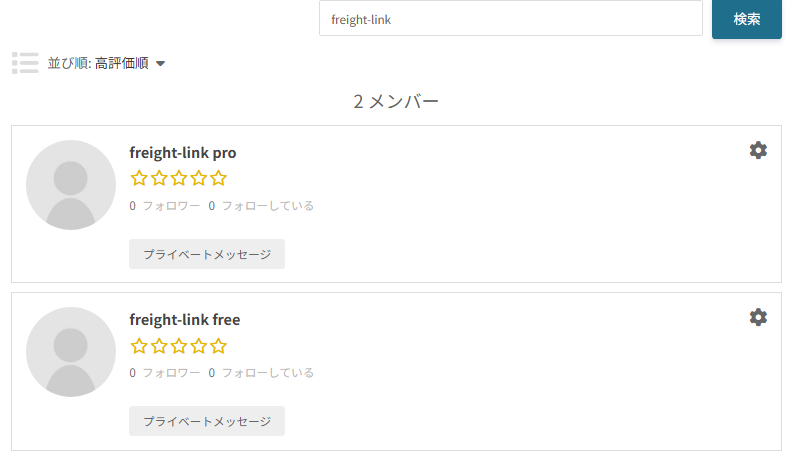
キーワードを指定することで、会員を検索することができます。
検索結果には、会員がプロフィールに入力した全項目(テキストに限ります)から、指定したキーワードが含まれる会員が一覧表示されます。
検索を解除するには、キーワードを削除して「検索」をクリックするか、メニューの「会員検索」をクリックしてください。
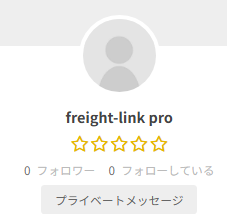
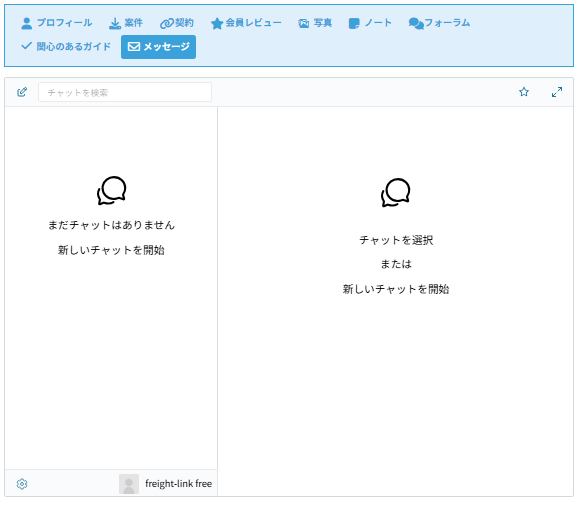
会員同士のチャットは、会員リストや会員プロフィールに表示される「プライベートメッセージ」から行えます。なお、チャット内容は他の会員には表示されません。
メッセージにはファイルを添付できますが、最初の投稿では添付できないことがあります。
その場合は、まずテキストのみでメッセージを送信してください。ファイルを添付できるようになります。
メッセージには、PDF、画像、音声、オフィスデータなどのファイルを添付できます。基本的に制限はありませんが、実行形式や圧縮ファイルは対象外となる場合があります。
フォーラムは、あらかじめ用意された掲示板です。テーマに沿った内容を「トピック」として投稿することができます。また、会員は投稿されたトピックに返信することも可能です。
お気に入り登録や通知機能も利用できるため、共通の話題について不特定多数の会員と話し合うのに適しています。
身の回りに相談できる人がいない場合や、誰かに教えてほしいこと、気になる話題について多くの人と意見交換したいときに役立ちます。
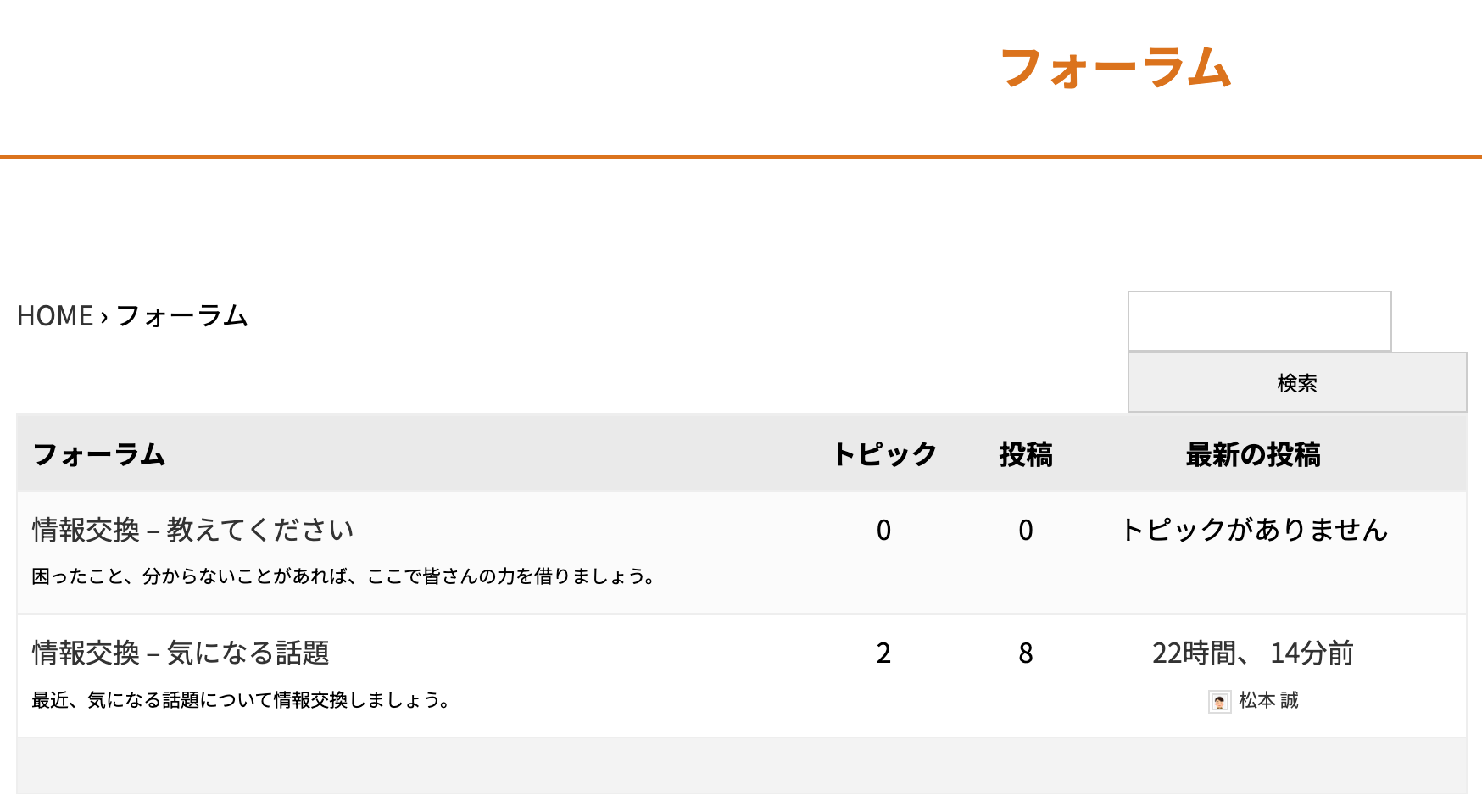
「フォーラム」をメニューからクリックすると、フォーラム一覧が表示されます。キーワードを入力して検索を行うと、該当する検索結果が表示されます。
HOME>フォーラムをクリックすると、再びフォーラム一覧に戻ることができます。
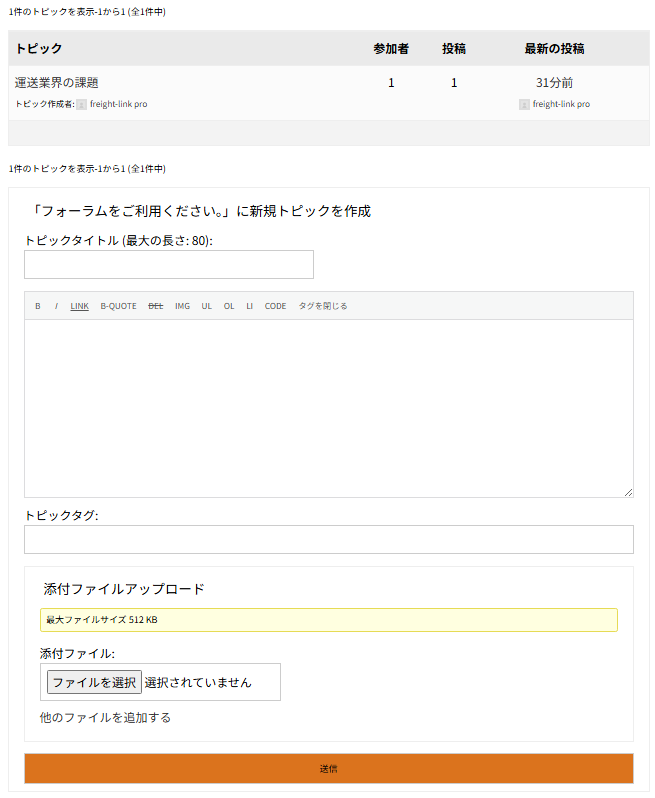
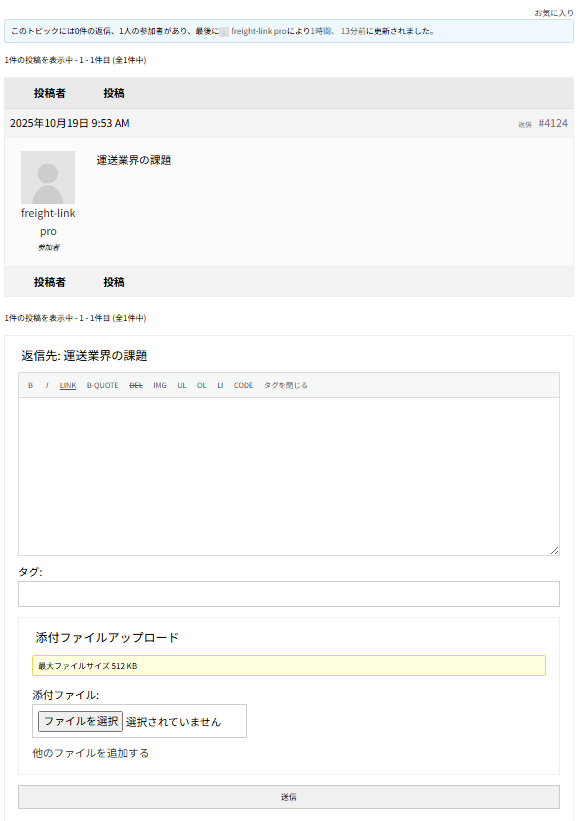
フォーラムを選択すると、フォーラム画面が表示されます。トピックがある場合は、一覧として表示されます。この画面からトピックを投稿できます。
トピック一覧から任意のトピックを選択すると、トピックの詳細とコメントが表示されます。この画面からコメントを追加することができます。また、右上の「お気に入り」を操作することで、フォーラムのトピックやコメントを漏らさず確認できます。
ウェブ会議機能は、音声と映像を用いて、複数の会員(最大4名)がリアルタイムにコミュニケーションできる機能です。文字によるチャットや画面共有にも対応しています。
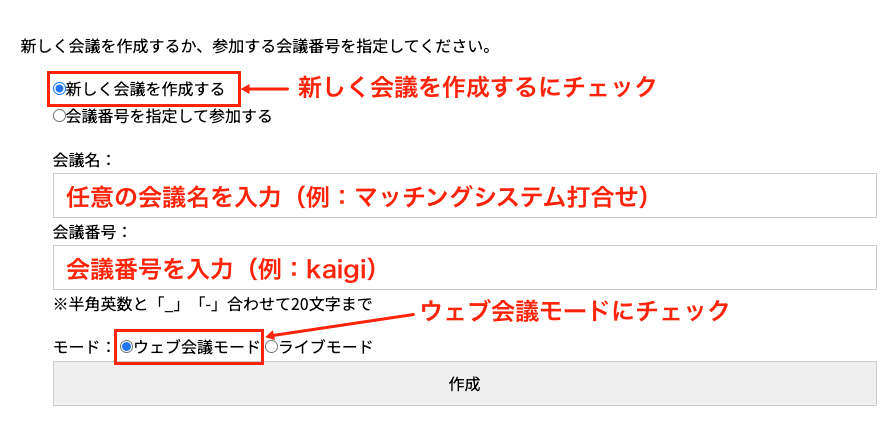
「新しく会議を作成する」をチェックします。会議名には任意の会議名(例:マッチングシステム打合せ)、会議番号には任意の番号(例:kaigi)を入力してください。会議番号は、会議に参加してもらう人へプライベートメッセージなどで伝えてください。
モードの「ウェブ会議モード」をチェックして「作成」をクリックすると、ウェブ会議が始まります。
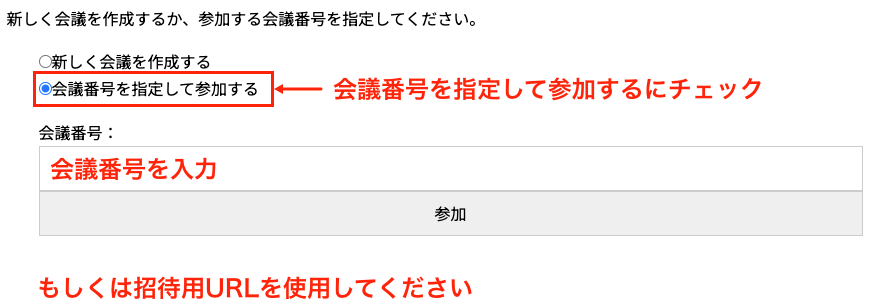
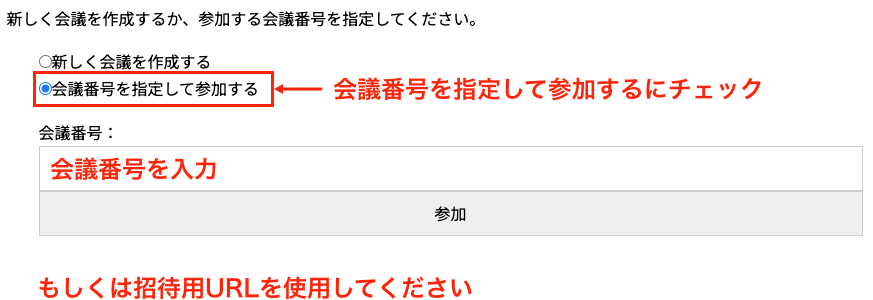
参加する場合は、「会議番号を指定して参加する」をチェックするか、招待用URLを使用してください。
ライブ配信機能を使うと、1人の会員が音声と映像をライブ配信し、URLを受け取った他の会員(最大20名)がリアルタイムで視聴できます。会員同士が直接情報を共有し、効率的なやり取りや商談、交流に役立つツールです。
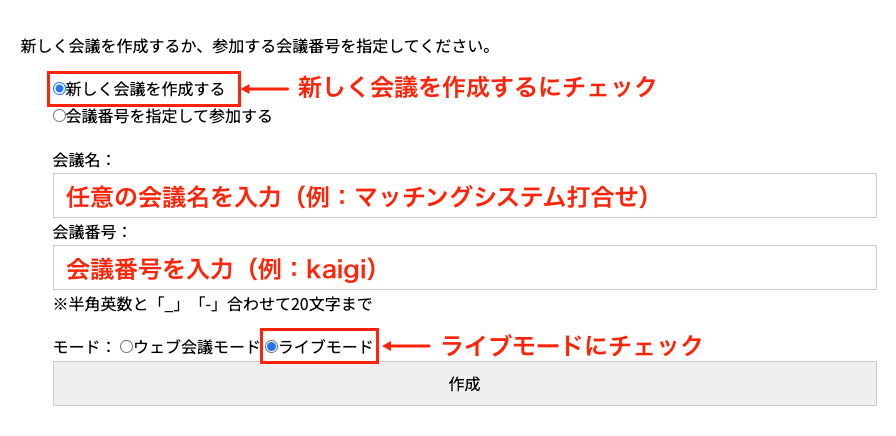
「新しく会議を作成する」をチェックします。
会議名には任意の会議名(例:マッチングシステム打合せ)、会議番号には任意の番号(例:kaigi)を入力してください。会議番号は、会議に参加してもらう人へプライベートメッセージ等で伝えてください。
モードの「ライブ配信モード」をチェックして「作成」をクリックすると、ライブ配信が開始されます。
「会議番号を指定して参加する」をチェックすると参加できます。招待用URLを使用して参加することも可能です。
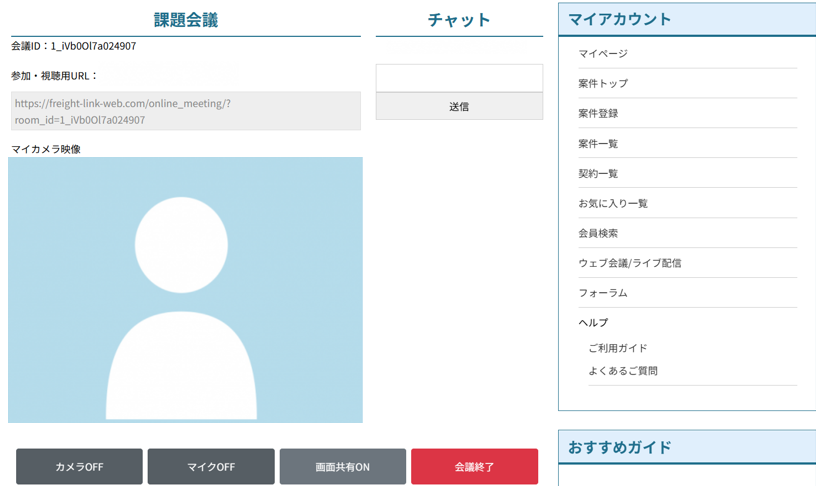
ウェブ会議画面に表示される参加・視聴用URLを相手に共有すると、すぐに会議へ参加できます。
ブラウザーから「カメラとマイクに使用」に関する確認が表示された場合は、「許可」を選択してください。カメラおよびマイクは、それぞれON/OFFの操作が可能です。また、リストからカメラやマイクを選択すると、使用する機器を切り替えることができます。
「会議開始」が表示されている場合は、クリックすることで会議が開始されます。なお、会議を開始するまでは、カメラとマイクのON/OFFは行えません。
「チャット」の下にチャットが表示されます。テキストを入力し、「送信」をクリックすると、全員に送信されます。
「画面共有ON」をクリックすると、共有する画面を選択して全員と画面を共有できます。画面共有をONにできるのは一人のみです。
「会議終了」をクリックすると会議から退出します。全員が退出すると、会議は終了します。